요즘 쇼츠나 릴스를 보다 보면
비슷한 톤의 남성 목소리로
차분하게 설명해 주는 영상이 많이 보입니다.
바로 캡컷 AI 목소리,
그중에서도 최근 가장 많이 쓰이는
**‘애덤(Adam) 캐릭터 음성’**입니다.
저도 처음에는
“이거 너무 젊은 사람들이나 쓰는 거 아니야?”
“설정 복잡할 것 같은데…”
라고 생각했습니다.
그런데 직접 해보니
솔직히 말해 줌 회의 설정하는 것보다 쉬웠습니다.
메뉴만 알면 50대도 충분히 따라 할 수 있는 수준입니다.
이 글에서는
제가 직접 사용해보면서 느낀 점과 함께
캡컷 AI 목소리, 특히 애덤 캐릭터 입히는 방법을
처음부터 끝까지 정리해 드리겠습니다.
캡컷 AI 목소리, 왜 애덤 캐릭터가 유행일까?
캡컷에는 여러 AI 목소리가 있지만
요즘 유독 애덤 캐릭터가 많이 쓰이는 이유가 있습니다.
- 발음이 또렷함
- 속도가 안정적
- 과하지 않은 남성 톤
- 정보 전달용 영상에 잘 어울림
제가 직접 써보니
광고 느낌이 강하지 않고
설명 영상, 정보 영상에 부담 없이 쓰기 좋은 목소리였습니다.
특히 얼굴 노출 없이
신뢰감 있는 영상을 만들고 싶은 분들에게
가장 무난한 선택입니다.
캡컷 AI 목소리 입히기 전, 이것만 준비하면 됩니다
복잡한 준비물은 전혀 없습니다.
- 스마트폰
- 캡컷 앱 설치
로그인도 필수가 아니고,
유료 결제 없이도 기본 사용이 가능합니다.
실제로 저는
설치부터 AI 목소리 적용까지
10분도 안 걸렸습니다.
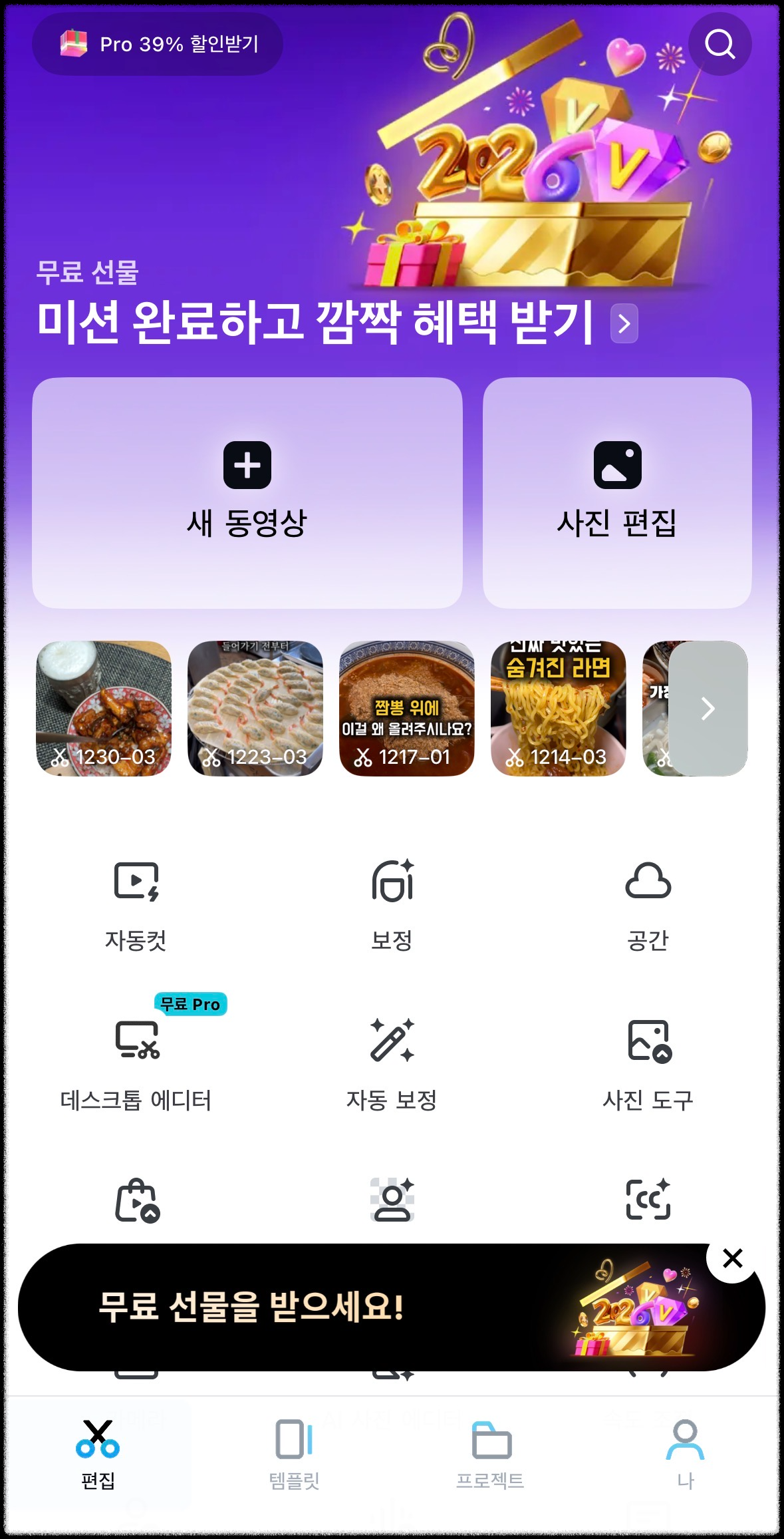
캡컷 AI 목소리 입히는법 1단계: 새 프로젝트 만들기
- 캡컷 앱 실행 (사진은 모바일입니다)
- 새 동영상 선택
- 갤러리에서 영상 또는 사진 여러개 불러오기
영상이 없어도 됩니다.
사진 한 장만 있어도
AI 목소리 적용은 가능합니다.
이 부분에서
“아, 생각보다 정말 간단하네”라는 생각이 들었습니다.
캡컷 AI 목소리 입히는법 2단계: 텍스트 입력
- 하단 메뉴에서 텍스트를 오디오로 선택
- 텍스트 추가 클릭
- 말하듯이 문장 입력
여기서 중요한 팁 하나 드리면,
글처럼 쓰지 말고
사람이 말하는 것처럼 짧게 끊어 쓰는 것이 좋습니다.
저도 처음에는
문장을 길게 썼더니
AI 목소리가 조금 딱딱하게 들렸습니다.
문장을 짧게 나누니
확실히 자연스러워졌습니다.

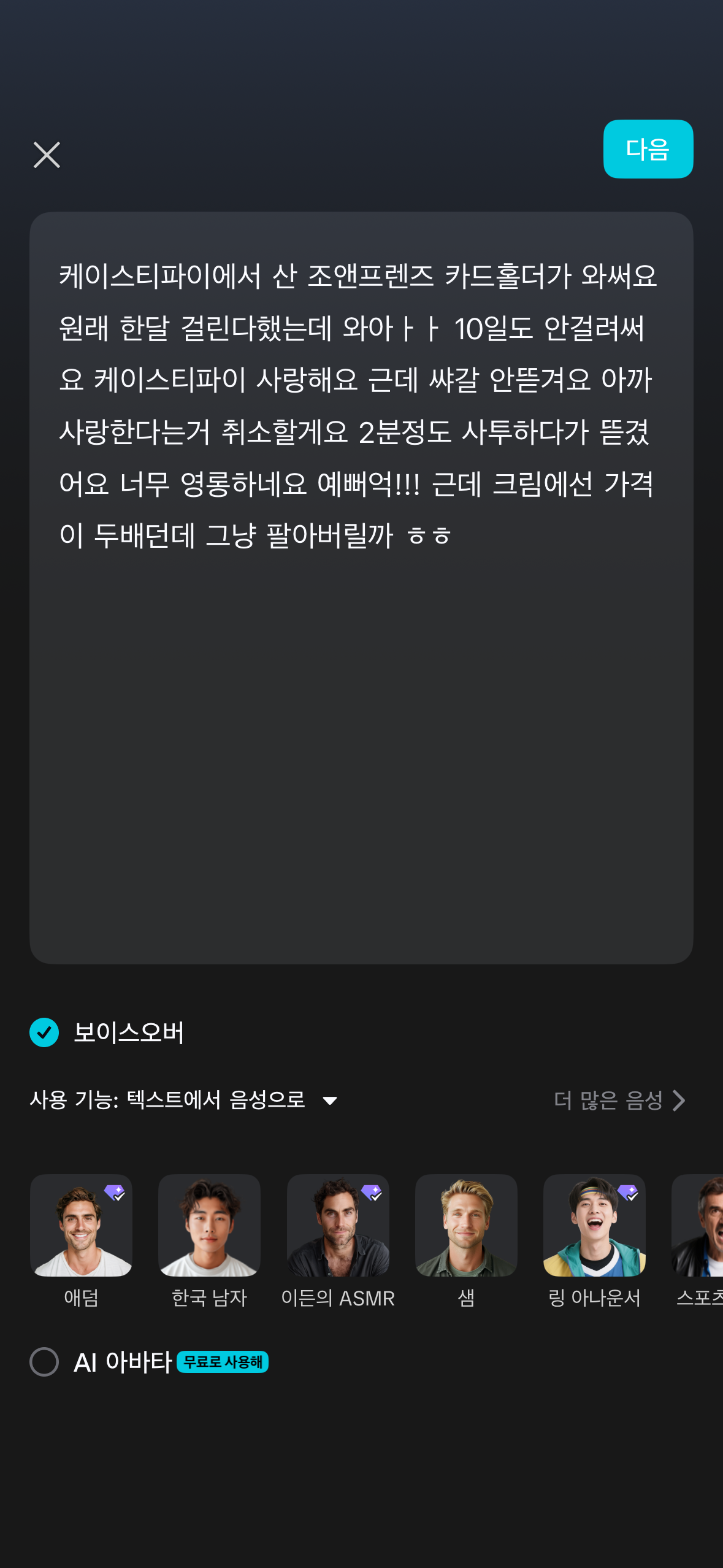
핵심: 캡컷 애덤 캐릭터 AI 목소리 입히는법
이제 가장 중요한 부분입니다.
- 입힐 텍스트를 입력합니다 = 대본
- 하단 메뉴에서 텍스트를 오디오로 선택
- AI 목소리 목록에서 Adam(애덤) 선택
- 다음 버튼 클릭
이게 끝입니다.
정말 이게 전부입니다.
복잡한 설정도 없고
추가로 만질 부분도 거의 없습니다.
이 단계에서
“이게 왜 어렵다고 했지?”라는 생각이 들 정도였습니다.
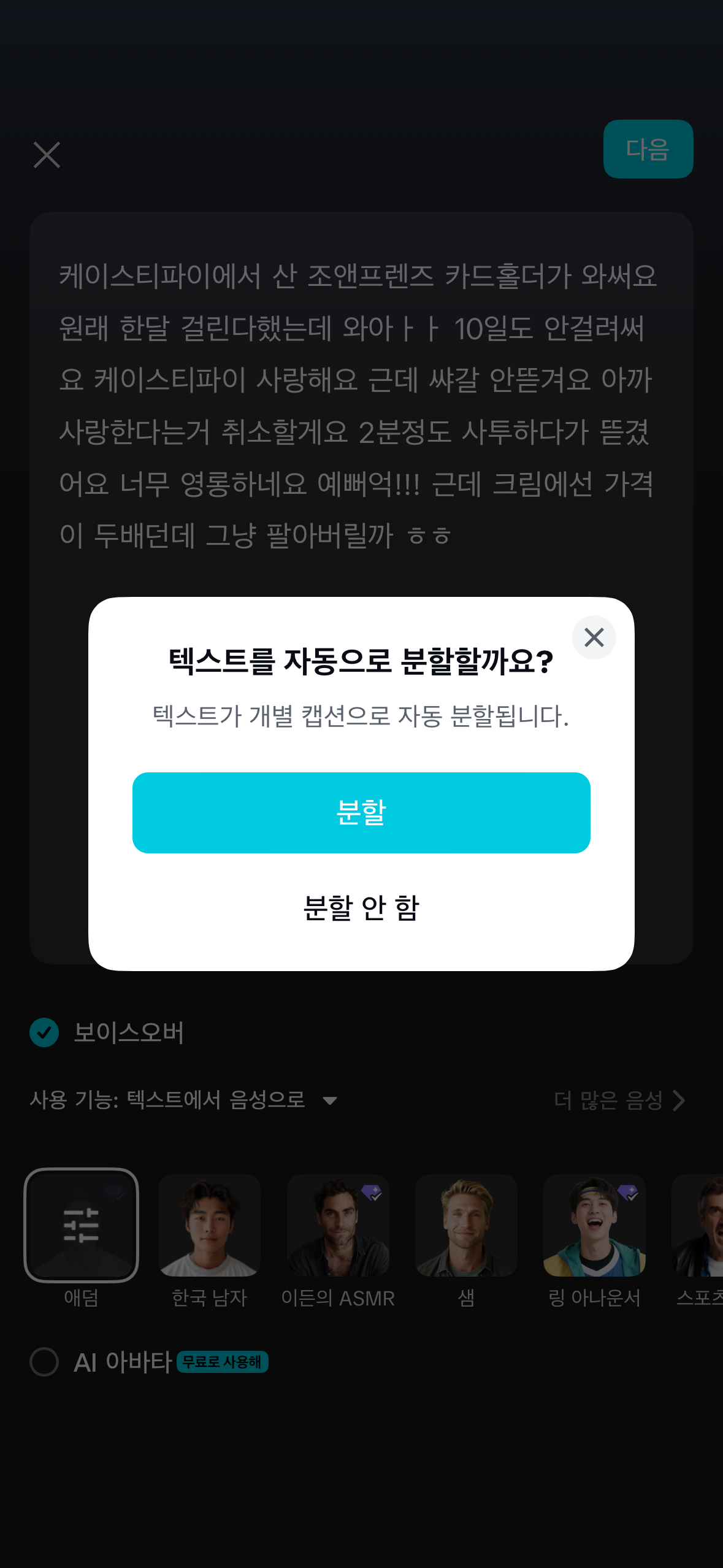
텍스트를 음성에 맞게 분할할지 분할안할지 선택해주면 끝입니다
영상 내보내기 해주시고
갤러리에 영상이 저장되는데
SNS에 업로드 해주시면 됩니다!
내가 느낀 애덤 캐릭터의 장점
직접 여러 목소리를 써본 입장에서 보면
애덤 캐릭터는 특히 이런 분들에게 잘 맞습니다.
- 정보 전달 영상 만들고 싶은 분
- 쇼츠, 릴스 초보자
- 목소리 녹음이 부담스러운 분
- 얼굴 공개 없이 영상 만들고 싶은 분
무엇보다
50대 분들도 부담 없이 쓸 수 있는 톤이라는 점이 큽니다.
너무 젊지도, 너무 딱딱하지도 않습니다.
캡컷 AI 목소리 자연스럽게 만드는 실제 팁
제가 쓰면서 효과 있었던 방법입니다.
- 한 문장은 2줄 넘기지 않기
- 쉼표를 적절히 넣기
- 말끝을 너무 단정하게 쓰지 않기
예를 들어
“이 방법은 정말 쉽습니다.”
보다는
“이 방법, 생각보다 정말 쉽습니다.”
이런 식이 더 자연스럽습니다.
캡컷 AI 목소리 안될때 이렇게 해결했습니다
가끔
목소리 생성이 안 될 때가 있었는데
대부분 아래 방법으로 해결됐습니다.
- 텍스트 길이 줄이기
- 앱 완전 종료 후 다시 실행
- 인터넷 연결 확인
기기 문제라기보다
일시적인 오류인 경우가 많았습니다.
50대도 할 수 있다고 강조하는 이유
이 기능을 추천하면서
제가 가장 많이 듣는 말이 있습니다.
“나는 이런 거 못 해.”
하지만 캡컷 AI 목소리는
버튼 몇 번만 누르면 끝입니다.
- 글 입력
- 목소리 선택
- 적용
이 세 단계만 기억하면 됩니다.
컴퓨터를 잘 몰라도,
영상 편집을 해본 적 없어도
충분히 따라 할 수 있는 수준입니다.
마무리 정리
캡컷 AI 목소리 입히는법은
막상 해보면 생각보다 훨씬 단순합니다.
특히 요즘 유행하는
애덤 캐릭터 AI 목소리는
정보 전달용 영상에 가장 무난하고 안정적인 선택입니다.
정리하면 이렇습니다.
- 텍스트 입력
- 텍스트 음성 변환 선택
- 애덤 캐릭터 적용
이 세 가지만 하면
영상의 완성도가 눈에 띄게 달라집니다.
직접 녹음이 부담스럽다면,
얼굴 노출이 걱정된다면,
영상 제작이 어렵게 느껴진다면,
캡컷 AI 목소리,
그중에서도 애덤 캐릭터부터 한 번 써보셔도 좋습니다.