
노트북을 사용하다 보면 어느 순간부터 영어가 이상한 글꼴로 입력되거나, 알파벳이 깨져 보이고, 자간이 어색하게 표시되는 현상을 겪는 경우가 있다. 특히 윈도우 노트북에서 갑자기 이런 문제가 발생하면, 폰트 오류인지 시스템 고장인지 헷갈리기 쉽다. 그래서 실제로 검색해보면 노트북 영어 글꼴 이상 문제해결이라는 키워드가 꾸준히 올라온다.
나 역시 동일한 문제를 직접 겪었다. 평소와 다르게 영어를 입력했는데, 글자가 깨진 것처럼 보이고, 웹사이트나 메모장, 블로그 편집기에서 영어가 정상적으로 표시되지 않았다.
처음엔 폰트 문제인 줄 알았다
처음 이 문제가 발생했을 때는 대부분 그렇듯이 글꼴(폰트) 문제라고 생각했다.
- 윈도우 기본 폰트가 깨진 건가?
- 최근 업데이트 때문인가?
- 블로그 에디터 오류인가?
그래서 폰트 설정도 확인해보고, 재부팅도 해보고, 심지어 글꼴 초기화까지 고민했다.
하지만 결론부터 말하면 폰트 문제가 아니었다.
진짜 원인은 ‘입력기(자판 배열)’였다
계속 테스트해보던 중, 결정적인 공통점을 발견했다.
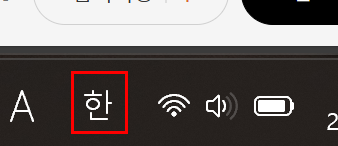
👉 영어가 이상하게 나올 때마다, 시간 옆에 있는 자판 배열이 ‘마이크로소프트 입력기’가 아닌 상태였다.
이걸 확인하고 나서 바로 해결됐다.
내가 직접 해결한 방법 (바로 해결됨)
✔ 해결 핵심 요약
작업표시줄 오른쪽 하단 ‘시간 옆 자판 배열’을
👉 ‘마이크로소프트 입력기’로 바꾸면 바로 해결됩니다.
이건 실제로 내가 겪고, 바로 해결한 방법이다.
단계별 해결 방법 (윈도우 기준)
1️⃣ 작업표시줄 오른쪽 하단 확인
노트북 화면 오른쪽 아래를 보면
- 시계(시간) 옆에
- 한, ENG, 또는 다른 입력기 표시가 있다.
여기를 클릭한다.

2️⃣ 입력기 목록 확인
클릭하면 현재 사용 중인 자판 배열이 나온다.
이때 보통 문제를 일으키는 경우는
- 특정 서드파티 입력기
- 예전 입력 방식
- 자동으로 추가된 언어 입력기
가 선택되어 있는 경우다.
3️⃣ ‘마이크로소프트 입력기’로 변경
목록 중에서 반드시 아래 항목을 선택한다.
✅ 마이크로소프트 입력기 (Microsoft IME)
선택하자마자,
- 영어 글꼴 깨짐 현상
- 알파벳 간격 이상
- 영어가 어색하게 보이던 문제
👉 바로 정상으로 돌아온다.
재부팅도 필요 없다.

왜 이 방법이 효과가 있을까?
윈도우에서는 입력기 종류에 따라
- 문자 조합 방식
- 언어 처리 방식
- 폰트 렌더링 방식
이 달라진다.
마이크로소프트 입력기가 아닌 입력기가 활성화되면,
영어 입력 시 글꼴이 정상적으로 표시되지 않거나,
웹·프로그램별로 영어 글꼴 이상 현상이 발생할 수 있다.
그래서 이 문제는 노트북 영어 글꼴 이상 문제해결이라기보다
실제로는 입력기 오류 문제인 경우가 매우 많다.
이런 증상이 있다면 이 방법부터 해보세요
- 영어가 깨진 것처럼 보임
- 알파벳 간격이 비정상적으로 넓거나 좁음
- 영어 입력 시 글꼴이 달라짐
- 프로그램마다 영어 표시가 다름
👉 이 중 하나라도 해당된다면,
시간 옆 자판 배열부터 확인하는 게 가장 빠른 해결책이다.
굳이 복잡한 설정 바꿀 필요 없다
인터넷에 보면
- 레지스트리 수정
- 윈도우 초기화
- 폰트 삭제 후 재설치
같은 복잡한 방법들이 나오지만,
내 경험상 이 문제는 그렇게까지 할 필요가 없다.
✔ 자판 배열 → 마이크로소프트 입력기
이 한 번으로 해결됐다.
마무리 정리
노트북 영어 글꼴 이상 문제해결의 핵심은 이것이다.
✔ 폰트 문제로 착각하기 쉽다
✔ 실제 원인은 입력기 설정인 경우가 많다
✔ 시간 옆 자판 배열을 ‘마이크로소프트 입력기’로 바꾸면 바로 해결된다
같은 문제로 몇 시간씩 헤매는 분들에게
이 글이 바로 도움이 되길 바란다.